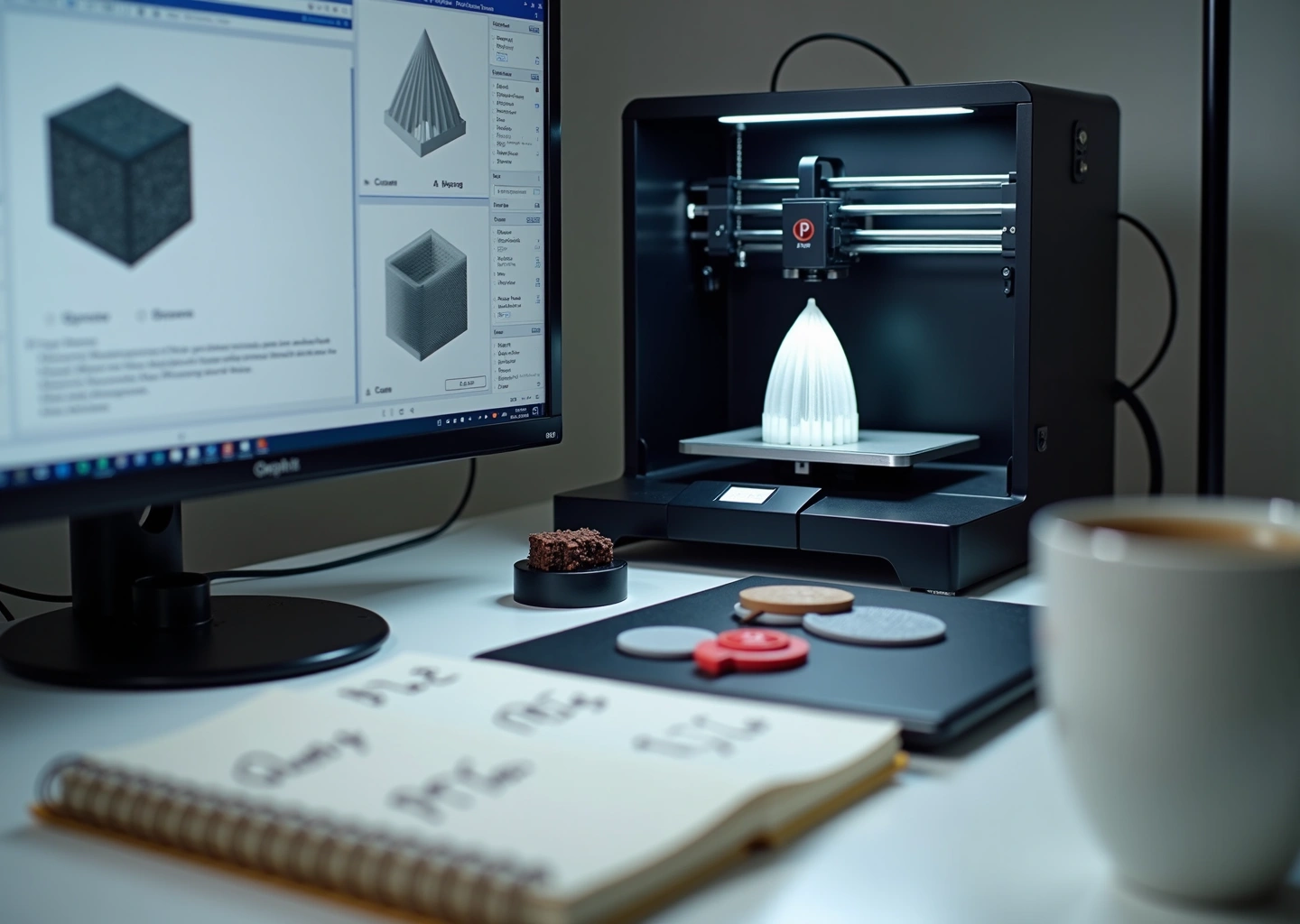
В этой статье подробно разберём настройку профиля печати в Cura — от базовых параметров до продвинутых настроек, необходимых для стабильного качества, снижения брака и оптимизации себестоимости. Обсудим калибровку, готовые значения для PLA, PETG и ABS, тестовые печати и порядок доводки профиля под тип изделия, тираж и требования клиента в бизнесе на 3D‑печати. Материал полезен для начинающих и для владельцев небольших печатных производств.
Роль профиля печати в рабочем процессе
Представьте, что профиль печати в Cura — это не просто набор настроек, а подробный цифровой рецепт для вашего 3D-принтера. Как в кулинарии, где от точного соотношения ингредиентов и времени запекания зависит результат, так и в 3D-печати от профиля зависит всё: от внешнего вида детали до её прочности и, что самое важное для бизнеса, себестоимости. Для предпринимателя или небольшого производства профиль — это краеугольный камень, на котором строится стабильность, предсказуемость и рентабельность всего процесса. Это ваш главный инструмент контроля над производством.
Давайте разберемся в его структуре. Профиль в Cura — это многоуровневая система, где каждый следующий уровень уточняет и переопределяет предыдущий.
- Глобальные настройки Cura. Это самый верхний уровень, основа основ. Здесь задаются общие параметры программы, которые не привязаны к конкретному принтеру или материалу. Они редко меняются и служат фундаментом для всего остального.
- Настройки принтера (Printer Settings). На этом уровне мы «знакомим» Cura с нашим оборудованием. Здесь указываются размеры области печати, диаметр сопла, наличие подогреваемого стола, тип экструдера (Direct или Bowden). Эти настройки определяют физические ограничения и возможности машины. Ошибка здесь фатальна — G-код просто не подойдет для вашего принтера.
- Настройки материала (Material Settings). Каждый пластик имеет свой характер. PLA плавится при одной температуре, ABS — при другой, а PETG требует особого подхода к охлаждению. На этом уровне хранятся параметры, специфичные для конкретного филамента: температуры сопла и стола, скорость потока (flow), настройки ретракта. Производители филамента часто предоставляют базовые профили, которые служат отличной отправной точкой.
- Пользовательские пресеты (Custom Profiles). Это самый гибкий и часто используемый уровень. Здесь вы создаете и сохраняете наборы настроек для конкретных задач. Например, «PLA_прототип_быстро», «PETG_функционал_прочно», «ABS_корпус_качество». Именно на этом уровне происходит вся магия оптимизации под бизнес-задачи, где вы балансируете между скоростью, качеством и прочностью.
Эта иерархия позволяет гибко управлять процессом. Выбрав принтер и материал, вы получаете базовый набор настроек, который затем можете тонко доработать в пользовательском пресете под конкретный заказ, не трогая исходные параметры материала или принтера.
Как профиль влияет на деньги: качество, время и себестоимость
Каждый параметр в профиле напрямую влияет на три ключевые бизнес-метрики: процент брака, время производственного цикла и итоговую себестоимость детали. Давайте рассмотрим на простом примере, как это работает.
Предположим, нам нужно напечатать партию из 100 штук небольшого кронштейна.
Входные данные (цены актуальны на конец 2025 года):
- Материал: PLA пластик, стоимость 800 руб/кг (0.8 руб/грамм).
- Электроэнергия: тариф 6 руб/кВт·ч.
- Мощность принтера в режиме печати: 0.1 кВт.
- Стоимость часа работы принтера (электроэнергия): 6 руб/кВт·ч * 0.1 кВт = 0.6 руб/час.
Теперь создадим два профиля для печати одного и того же кронштейна.
Профиль А: «Быстрый прототип»
- Высота слоя: 0.3 мм
- Заполнение: 15%
- Скорость печати: 80 мм/с
- Результат в Cura: Вес детали — 18 г, время печати — 45 минут (0.75 часа).
Профиль Б: «Функциональная деталь»
- Высота слоя: 0.15 мм
- Заполнение: 50%
- Скорость печати: 50 мм/с
- Результат в Cura: Вес детали — 25 г, время печати — 2 часа 15 минут (2.25 часа).
Теперь посчитаем себестоимость одной детали по упрощенной формуле (без учета амортизации и работы оператора):
Себестоимость = (Вес детали * Цена за грамм) + (Время печати в часах * Стоимость часа работы принтера)
Расчет для Профиля А:
Себестоимость = (18 г * 0.8 руб/г) + (0.75 ч * 0.6 руб/ч) = 14.4 + 0.45 = 14.85 руб.
Расчет для Профиля Б:
Себестоимость = (25 г * 0.8 руб/г) + (2.25 ч * 0.6 руб/ч) = 20 + 1.35 = 21.35 руб.
Разница в себестоимости одной детали — почти 44%. Для партии в 100 штук это уже 650 рублей разницы только на материалах и электричестве. Но главное не это. Профиль А позволяет произвести партию в три раза быстрее! За то время, пока один принтер печатает партию по профилю Б, три принтера могут напечатать тот же объем по профилю А. Это и есть масштабирование. Правильный выбор профиля позволяет вам либо снизить цену для клиента, либо увеличить свою маржу, либо выполнить заказ втрое быстрее, повысив оборачиваемость оборудования.
Стандартизация — залог стабильности
В условиях производства, даже небольшого, хаос в профилях недопустим. Если каждый оператор настраивает печать «на глаз», вы получаете непредсказуемый результат. Стандартизация профилей — это введение единых, проверенных и утвержденных «рецептов» для типовых задач.
Преимущества стандартизации:
- Предсказуемое качество. Все детали из одной партии будут идентичны.
- Снижение брака. Исключаются ошибки из-за неверно выставленных параметров. По отраслевым данным, при отсутствии стандартизации процент брака может достигать 20-30%.
- Упрощение обучения. Новому сотруднику достаточно показать, какой профиль выбрать для какой задачи.
- Точный расчет сроков и стоимости. Вы всегда знаете, сколько времени и материала уйдет на заказ.
Неправильно подобранный профиль — это прямой путь к убыткам. Вот пара реальных примеров.
Пример 1: Компания печатала партию корпусов для электроники из ABS. Оператор по ошибке выбрал профиль для PLA, где была включена 100% скорость обдува с первого слоя. В итоге все 20 корпусов на столе оторвало от платформы из-за термической усадки. Потеряны десятки часов работы принтера и почти килограмм пластика.
Пример 2: Мастерская получила заказ на печать функциональных шестерней. Чтобы сэкономить время, использовали профиль с заполнением 20% и всего двумя периметрами. Шестерни выглядели отлично, но сломались при первой же нагрузке. Результат — недовольный клиент, повторная печать за свой счет и удар по репутации.
Профиль печати — это не просто техническая деталь, а стратегический актив вашего бизнеса. Его грамотная настройка и стандартизация позволяют управлять качеством, временем и затратами, превращая 3D-печать из хобби в стабильное и масштабируемое производство. В следующей главе мы подробно разберем ключевые параметры, из которых и состоит этот «цифровой рецепт».
Базовые параметры и рекомендуемые стартовые значения
В предыдущей главе мы разобрались, что профиль печати — это фундамент вашего производственного процесса. Теперь перейдем к практике. Давайте построим этот фундамент, разобрав ключевые параметры Cura. Эти настройки станут вашей отправной точкой для создания стабильных и предсказуемых профилей. Все рекомендации даны для самого распространенного сопла диаметром 0.4 мм.
Высота слоя
Это, пожалуй, самый известный параметр, напрямую влияющий на детализацию и время печати. Высота слоя определяет толщину каждой горизонтальной линии пластика, из которой строится модель. Главное правило, которое нужно запомнить, высота слоя должна находиться в диапазоне от 25% до 75% от диаметра сопла. Для сопла 0.4 мм это означает рабочий диапазон от 0.1 мм до 0.3 мм.
- Влияние. Меньший слой дает гладкую, детализированную поверхность, но значительно увеличивает время печати. Больший слой печатается быстро, а деталь получается прочнее за счет лучшего сцепления слоев, но слоистость становится очень заметной.
- Рекомендации.
- Мелкие детали с высокой детализацией (фигурки, сувениры). Устанавливайте высоту слоя 0.1-0.12 мм. Время печати вырастет, но результат будет стоить того.
- Функциональные крепления (кронштейны, корпуса). Оптимальным выбором будет 0.2 мм. Это золотая середина между скоростью, прочностью и внешним видом.
- Прототипы для проверки посадки. Здесь важна скорость. Смело ставьте 0.28-0.3 мм. Детализация не важна, главное — быстро получить модель для примерки.
Толщина стенки и количество периметров
Стенка, или периметр, это внешняя оболочка вашей модели. Её толщина определяет прочность детали, герметичность и устойчивость к нагрузкам. В Cura этот параметр задается либо в миллиметрах (Wall Thickness), либо количеством линий (Wall Line Count). Логичнее использовать количество линий, так как это значение не зависит от диаметра сопла. Толщина стенки всегда должна быть кратна диаметру сопла.
- Влияние. Большее количество периметров делает деталь значительно прочнее и жестче, но увеличивает расход материала и время печати.
- Рекомендации.
- Декоративные модели и прототипы. Достаточно 2 периметров (толщина стенки 0.8 мм).
- Функциональные детали. Начинайте с 3 периметров (1.2 мм). Для деталей под высокой нагрузкой можно увеличить до 4-5 (1.6-2.0 мм).
Заполнение
Заполнение (Infill) — это внутренняя структура модели, которая поддерживает её форму и придает прочность. Два ключевых параметра здесь — это плотность (Density) и шаблон (Pattern).
- Влияние. Плотность напрямую влияет на прочность, вес и расход пластика. Увеличение плотности с 20% до 50% может повысить прочность в полтора-два раза. Шаблон заполнения влияет на распределение прочности по осям и скорость печати.
- Рекомендации.
- Прототипы и декоративные объекты. 10-20% плотности с шаблоном Grid или Lines. Этого достаточно для поддержания геометрии.
- Стандартные функциональные детали. 25-50% с шаблоном Cubic или Gyroid. Эти шаблоны обеспечивают хорошую прочность во всех направлениях.
- Детали под высокой механической нагрузкой. 80-100%. При 100% заполнении деталь становится монолитной.
Скорость печати и перемещений
Скорость — это баланс между производительностью и качеством. Слишком высокая скорость печати приводит к дефектам, таким как «эхо» (ghosting) и плохое сцепление слоев. Скорость перемещений (Travel Speed) — это скорость движения печатной головки, когда она не выдавливает пластик.
- Влияние. Высокая скорость сокращает время печати, но может ухудшить качество поверхности и прочность.
- Стартовые значения скорости печати.
- PLA. 50-60 мм/с.
- PETG. 40-50 мм/с. Этот пластик более вязкий и не любит спешки.
- ABS. 40 мм/с. Требует стабильного и равномерного нанесения слоев для предотвращения расслоения.
- Скорость перемещений. Можно установить значение 120-150 мм/с. Более высокие значения могут вызывать сильные вибрации и приводить к смещению слоев на некоторых принтерах.
Температуры экструдера и стола
Правильная температура — залог успешной печати. Она зависит от типа пластика. Небольшое отклонение в 5-10 градусов может кардинально изменить результат. Всегда печатайте температурную башню для каждой новой катушки филамента.
- Влияние. Температура экструдера влияет на текучесть пластика и сцепление слоев. Температура стола отвечает за адгезию первого слоя и предотвращает деформацию (warping).
- Типичные диапазоны.
- PLA. Экструдер 190-210°C, стол 55-65°C.
- PETG. Экструдер 230-250°C, стол 70-80°C.
- ABS. Экструдер 240-260°C, стол 90-110°C. Важно. для ABS обязательна закрытая камера принтера для поддержания стабильной температуры вокруг модели.
Поддержка первого слоя
Первый слой — основание всего изделия. Если он лёг плохо, вся печать, скорее всего, пойдет насмарку.
- Высота первого слоя (First Layer Height). Установите её выше основной, например, 0.3 мм при основной высоте 0.2 мм. Это поможет «вдавить» пластик в поверхность стола и сгладить его мелкие неровности.
- Адгезия к столу (Build Plate Adhesion).
- Skirt (Юбка). Несколько линий вокруг модели. Используется для стабилизации потока пластика перед началом печати основной детали.
- Brim (Поля). Расширяет площадь первого слоя, улучшая сцепление. Идеально для высоких моделей или деталей с малой площадью контакта со столом.
- Raft (Плот). Печатает под моделью целую платформу. Применяется для капризных материалов вроде ABS или при очень неровной поверхности стола.
Диаметр филамента и множитель экструзии (Flow)
Cura должна точно знать, сколько пластика она подает. Для этого используются два параметра.
- Диаметр филамента. Обычно это 1.75 мм. Убедитесь, что в настройках Cura указано верное значение. Даже небольшое отклонение в диаметре прутка (например, 1.72 мм вместо 1.75 мм) может привести к недоэкструзии.
- Поток (Flow). Это множитель, который корректирует количество подаваемого пластика. Он позволяет компенсировать неточности в диаметре филамента или механике экструдера. Начинайте со 100% и калибруйте, печатая тестовый куб с одним периметром и измеряя толщину его стенки.
- PLA/PETG. Обычно значения находятся в диапазоне 95-100%.
- ABS. Часто требует немного большего потока, около 100-105%.
Освоив эти базовые настройки, вы сможете создавать надежные профили для 80% ваших задач. Когда фундамент заложен, можно переходить к более тонкой настройке, которая позволит улучшить внешний вид, сократить постобработку и справиться со сложными геометриями. Об этом мы поговорим в следующей главе, где разберем ретракцию, поддержки и другие продвинутые параметры.
Продвинутые настройки и их практическое применение
Освоив базовые параметры, мы переходим на следующий уровень. Здесь начинается настоящая магия, где тонкая доводка позволяет выжимать из принтера максимум, добиваясь либо идеального качества, либо рекордной скорости, либо оптимального баланса для серийного производства. Продвинутые настройки в Cura — это ваш инструментарий для решения специфических задач, от создания идеально гладких поверхностей до печати сложных механических узлов с минимальной постобработкой.
Управление потоком и перемещениями: Ретракция, Coasting, Combing и Z-hop
Эти четыре параметра — ключ к победе над «паутиной» (stringing) и другими дефектами, связанными с перемещением сопла. Они работают в связке, и их правильная настройка критична для чистоты печати.
Ретракция (Retraction) — это втягивание филамента обратно в сопло перед тем, как экструдер начнет перемещаться на новое место. Это снижает давление в сопле и предотвращает вытекание пластика во время холостых перемещений.
- Различия: Для экструдеров типа Bowden, где мотор находится на раме, а пластик подается по длинной трубке, требуется большое расстояние ретракции. Типичные значения: 5–7 мм со скоростью 40–60 мм/с. Для Direct Drive экструдеров, где мотор расположен прямо над хотэндом, путь филамента короткий, поэтому ретракция должна быть минимальной. Диапазон: 0.5–2 мм со скоростью 25–45 мм/с.
- Сценарий применения: Печать миниатюр с тонкими элементами (например, фигурки солдат с оружием). Без правильной ретракции все пространство между деталями будет заполнено тонкими нитями пластика.
- Тестирование: Начните с печати специальной модели «retraction tower». Меняйте расстояние с шагом 0.5 мм и скорость с шагом 5 мм/с, пока не найдете комбинацию, при которой «паутина» исчезает, но на модели не появляются пропуски пластика.
Coasting (Движение накатом) — это отключение подачи пластика на небольшом отрезке пути до окончания печати периметра. Остаточное давление в сопле как раз выдавит нужное количество материала. Это помогает убрать «прыщик» или шов в точке окончания слоя.
- Сценарий применения: Печать корпусных деталей, где важен внешний вид и отсутствие видимых швов.
- Типичные значения: Объем наката (Coasting Volume) обычно устанавливается в диапазоне 0.02–0.064 мм³ (для сопла 0.4 мм).
- Тестирование: Напечатайте простой цилиндр. Если на шве виден избыток пластика, включите Coasting и постепенно увеличивайте значение, пока дефект не исчезнет.
Combing (Расчесывание) — заставляет сопло при холостых перемещениях двигаться внутри уже напечатанных частей модели, а не пересекать пустоты. Это физически «причесывает» любые вытекающие капли пластика о внутренние стенки.
- Сценарий применения: Печать моделей с большой плоской верхней поверхностью, где любые царапины от сопла или нити будут хорошо заметны. Режим «Внутри модели» (Within Infill) — лучший выбор.
- Тестирование: Эффект легко увидеть в режиме предварительного просмотра в Cura. Сравните траектории перемещений с включенным и выключенным Combing.
Z-hop (Подъем по Z) — это небольшой подъем сопла по оси Z перед началом холостого перемещения. Это помогает избежать ситуации, когда сопло задевает уже напечатанную часть модели, что может привести к срыву детали со стола или появлению царапин.
- Сценарий применения: Печать высоких и тонких объектов, которые могут слегка деформироваться и изгибаться вверх.
- Типичные значения: 0.2–0.4 мм. Слишком большое значение замедлит печать.
- Тестирование: Если вы слышите, как сопло скребет по модели, или видите царапины на поверхности, включите Z-hop. Начните с высоты, равной высоте вашего слоя (например, 0.2 мм).
Охлаждение и его влияние на геометрию
Скорость вентилятора обдува детали напрямую влияет на то, как быстро застывает пластик. Это особенно важно для печати мостов (bridges) и нависающих элементов (overhangs).
- Настройки для материалов: PLA любит сильный обдув (100%), так как это помогает ему быстро затвердевать и держать форму. PETG более капризен, ему нужен умеренный обдув (40–70%), иначе слои плохо спекаются. ABS печатают практически без обдува (0–20%), чтобы избежать расслоения и деформации из-за резкого охлаждения.
- Сценарий применения: Печать детали с горизонтальным мостом длиной 5 см. Без достаточного охлаждения нижние слои моста провиснут под собственным весом. С хорошим обдувом они застынут в воздухе, формируя ровную поверхность.
- Тестирование: Напечатайте модель для теста мостов. Начните с минимального обдува и увеличивайте его на 10% с каждой новой печатью, пока не добьетесь ровного моста без провисаний.
Поддержки (Supports): Когда и какие использовать
Поддержки — это временные структуры, которые печатаются для поддержки нависающих частей модели. В Cura есть два основных типа.
- Типы поддержек:
- Normal (Обычные): Создают прямые вертикальные столбики или сетку под нависающими элементами. Идеальны для механических деталей с плоскими нависающими поверхностями.
- Tree (Древовидные): Генерируют органические, ветвящиеся структуры, которые касаются модели только в самых необходимых точках. Экономят до 30% материала и времени, а также оставляют меньше следов на поверхности. Идеальны для сложных скульптур, миниатюр.
- Ключевые параметры:
- Плотность (Support Density): 10–15% достаточно для большинства задач. Более высокая плотность делает поддержки прочнее, но их сложнее удалить.
- Расстояние по Z (Support Z Distance): Это зазор между верхом поддержки и низом модели. Критически важный параметр. Типичное значение — 0.2–0.3 мм (равно 1-1.5 высоты слоя). Слишком маленький зазор — поддержка приварится к модели, слишком большой — нижний слой модели провиснет.
- Сценарий применения: Для печати фигурки человека с вытянутыми в стороны руками используйте древовидные поддержки. Они аккуратно поддержат кисти и локти, не затрагивая остальную часть модели.
- Тестирование: Напечатайте небольшой тестовый объект с нависающим элементом. Попробуйте удалить поддержки. Если они отделяются с трудом или ломают деталь, увеличьте расстояние по Z на 0.1 мм.
Финишная обработка поверхности: Ironing и позиция шва
Ironing (Глажка) — это специальный режим, при котором после печати самого верхнего слоя сопло проходит по нему еще раз с небольшой подачей пластика, фактически разглаживая его. Это создает почти идеально гладкую поверхность.
- Сценарий применения: Печать крышек для корпусов, брелоков, табличек с текстом, где важна эстетика верхней поверхности.
- Типичные значения: Скорость глажки (Ironing Speed) 10–20 мм/с, поток (Ironing Flow) около 10%.
- Тестирование: Напечатайте два одинаковых плоских объекта, один с глажкой, другой без. Разница будет очевидна.
Позиция шва по Z (Z Seam Alignment) определяет, где будет начинаться и заканчиваться каждый внешний периметр. Этот шов может быть виден как линия из точек.
- Варианты:
- Sharpest Corner (Острый угол): Cura постарается спрятать шов во внутреннем или внешнем углу, где он будет наименее заметен. Лучший выбор для большинства моделей.
- Random (Случайный): Разбрасывает шов по всей поверхности. Подходит для органических моделей, чтобы избежать одной видимой линии.
- User Specified (Заданный пользователем): Позволяет разместить шов на задней стороне модели.
- Тестирование: Напечатайте цилиндр с разными настройками шва, чтобы увидеть, как меняется его положение и видимость.
Динамика и точность: Ускорение, Jerk и адаптивные слои
Эти параметры напрямую влияют на скорость печати и качество поверхностей, особенно на наличие артефактов вроде «эха» или «звона» (ringing/ghosting) возле углов.
Ускорение (Acceleration) и Рывок (Jerk) контролируют, как быстро принтер набирает скорость и меняет направление. Эти настройки обычно задаются в прошивке принтера, но Cura может их переопределять. Снижение этих значений уменьшает вибрации рамы и устраняет «эхо».
- Сценарий применения: Если на ваших моделях после каждого угла видна рябь, стоит уменьшить значения ускорения и рывка.
- Типичные значения: Ускорение печати (Print Acceleration) 500–1500 мм/с², Рывок (Print Jerk) 8–15 мм/с.
- Тестирование: Распечатайте калибровочный куб с буквами X и Y на сторонах. Уменьшайте ускорение на 100 мм/с² и рывок на 1 мм/с, пока рябь не станет приемлемой.
Адаптивные слои (Adaptive Layers) — это функция, которая автоматически изменяет высоту слоя в зависимости от геометрии модели. На вертикальных стенках слои будут толще (например, 0.3 мм) для скорости, а на пологих кривых — тоньше (0.1 мм) для гладкости. Это отличный компромисс между скоростью и качеством.
- Сценарий применения: Печать бюста или шлема. Основание и вертикальные части напечатаются быстро, а купол и черты лица получатся гладкими и детализированными.
- Тестирование: Включите эту функцию и посмотрите на результат в предпросмотре слоев. Сравните расчетное время печати и визуальное качество с профилем с фиксированной высотой слоя.
Подготовка к реальному миру: Настройки для постобработки
Часто 3D-печать — это лишь один из этапов производства. Профиль должен учитывать последующие операции.
- Запас на механическую обработку: Если деталь будет сверлиться или шлифоваться, увеличьте количество периметров (Wall Line Count) до 4-5 или толщину стенки (Wall Thickness) до 2 мм. Это даст достаточный запас материала.
- Запас на краску: Если детали сборки будут краситься, они могут перестать входить друг в друга. Используйте параметр Горизонтальное расширение (Horizontal Expansion) со значением -0.1 или -0.2 мм, чтобы сделать деталь немного меньше и оставить место для слоя краски.
- Ориентация детали: Это не параметр, а стратегия. Функциональные детали, которые будут испытывать нагрузку на изгиб, всегда располагайте так, чтобы слои лежали вдоль силы, а не поперек. Для корпусных деталей — располагайте самые важные лицевые поверхности вертикально или сверху, чтобы избежать следов от поддержек.
Освоение этих настроек превращает 3D-печать из простого нажатия кнопки «Печать» в управляемый и предсказуемый производственный процесс. В следующей главе мы соберем все эти знания воедино и создадим пошаговую методику разработки, тестирования и версионирования профилей для вашего бизнеса.
Практическая инструкция по созданию, тестированию и управлению профилями для бизнеса
Переход от теории к практике всегда самый ответственный. Теперь, когда мы разобрались с продвинутыми настройками, пора собрать все знания в единую систему. Создание стабильного профиля для бизнеса это не разовое действие, а выстроенный процесс. Он состоит из калибровки, тестов, доводки и, что самое важное, грамотного управления. Давайте пошагово разберем, как создать рабочий профиль, который сэкономит вам время, деньги и нервы.
Пошаговая методика создания рабочего профиля
В основе любого успешного профиля лежит идеально откалиброванный принтер. Начинать нужно не с настроек в Cura, а с механики.
1. Подготовка: калибровка экструдера
Сначала калибруем шаги экструдера, или E-steps. Это базовая настройка прошивки принтера, которая гарантирует, что он подает ровно столько пластика, сколько ему говорит слайсер. Процедура простая:
- Отсоедините трубку от хотэнда, чтобы пластик выходил свободно.
- Отмерьте от входа в экструдер 120 мм филамента и поставьте метку.
- Через меню принтера или терминал дайте команду подать 100 мм пластика.
- Измерьте расстояние от входа в экструдер до вашей метки. Если осталось ровно 20 мм, всё идеально. Если нет, используйте формулу для расчета нового значения E-steps и сохраните его в прошивке. Отклонение больше 1% уже считается критичным.
После E-steps калибруем поток (Flow) уже в Cura. Этот параметр компенсирует различия в диаметре филамента и его свойствах. Для этого печатаем калибровочный куб с толщиной стенки в одну линию (например, 0.4 мм для сопла 0.4 мм) и нулевым заполнением. Замеряем толщину стенки штангенциркулем. Если она отличается от заданной, корректируем параметр Flow с шагом в 1-2%. Для PLA начальное значение обычно 95-100%, для PETG около 95%.
2. Тестовые печати
Когда механика и базовая подача настроены, переходим к тестам в Cura. Для каждого нового типа пластика, даже от одного производителя, цикл нужно повторять.
- Башня температур (Temperature Tower). Первый и самый важный тест. Он показывает, на какой температуре пластик лучше всего спекается, не течет и дает наилучший результат на мостах и нависаниях. Печатается модель, где температура меняется каждые несколько миллиметров. Выбираем лучший на вид сегмент.
- Линейка ретракции (Retraction Test). После выбора температуры печатаем модель с двумя тонкими столбиками. Начинаем с базовых значений (например, 5 мм и 45 мм/с для Bowden) и меняем по одному параметру за раз, чтобы избавиться от «паутины».
- Кубик калибровки (XYZ Cube). Стандартный куб 20x20x20 мм. Проверяем точность размеров по осям X, Y, Z и оцениваем качество поверхности.
- «Печатные ключи» на посадку. Это специальные модели для проверки допусков. Они помогают понять, какой зазор нужно закладывать в модели, чтобы детали входили друг в друга с нужным усилием. Для функциональных деталей это критически важно.
3. Цикл доводки и документирование
После тестов у вас будет набор оптимальных значений. Но это еще не конец. Создайте базовый профиль и начните печатать реальные заказы. Любое изменение, даже самое незначительное, нужно документировать. Например, «уменьшил скорость внешних стенок на 5 мм/с для лучшего глянца». Это поможет отследить, что именно повлияло на результат.
Управление профилями: система для бизнеса
Когда у вас больше одного принтера и несколько видов пластика, хаос в профилях неизбежен. Систематизация — ключ к масштабированию.
Версионирование. Давайте профилям осмысленные имена. Хорошая практика — использовать шаблон [ПЛАСТИК]_[НАЗНАЧЕНИЕ]_[ВЕРСИЯ]. Например:
- PLA_Draft_v1.1 — для быстрой черновой печати из PLA.
- PETG_Functional_v2.0 — отлаженный профиль для печати функциональных деталей из PETG.
- ABS_Housing_Finish_v1.0 — профиль для чистовой печати корпусов из ABS с упором на качество поверхности.
Хранение и обмен. Не храните профили только на одном компьютере. Используйте облачные сервисы (Cura Cloud, Google Drive) или, для более крупных производств, внутренний репозиторий. Это обеспечит доступ к актуальным версиям для всех сотрудников и станет страховкой от потери данных. Регулярно делайте бэкапы всей папки с настройками Cura.
Расчет целевого профиля для заказа
Каждый заказ требует баланса между качеством, скоростью и ценой. Стоимость партии можно рассчитать по формуле:
Стоимость = (Вес пластика * Цена за грамм) + (Время печати * Стоимость часа работы принтера)
Стоимость часа работы принтера включает амортизацию, электричество (около 5-7 руб/кВт·ч в 2025 году) и обслуживание.
Для серийной печати важнее всего стабильность и предсказуемость. Используйте проверенные профили, возможно, с немного заниженной скоростью, чтобы минимизировать риск брака. Здесь выгоднее печатать медленнее, но без сбоев. Для единичных заказов можно использовать более «агрессивные» настройки или, наоборот, профили с максимальным качеством (например, с высотой слоя 0.1 мм и глажкой), так как цена ошибки ниже.
При пакетной печати располагайте детали на столе так, чтобы минимизировать холостые перемещения сопла. Если печатаете много мелких деталей, располагайте их группами, чтобы каждый слой успевал немного остыть. Используйте функцию «Пауза на высоте» для вставки гаек или магнитов, а функция восстановления печати после сбоя питания спасет многочасовые проекты.
Интеграция с фермой принтеров
Если у вас несколько принтеров, Cura Enterprise или аналогичные решения (например, OctoPrint с плагинами) позволяют централизованно управлять профилями. Это гарантирует, что на всех машинах используются одинаковые, утвержденные пресеты. Дистанционный слайсинг и отправка заданий на печать экономят массу времени. Внедрите чек-листы контроля качества: проверка первого слоя, выборочный замер размеров готовых деталей, визуальный осмотр на наличие дефектов. Это стандартизирует качество продукции.
Примеры настроек для трех сценариев
- Мелкие сувениры (PLA). Задача: максимальная детализация при разумной скорости.
- Высота слоя: 0.12 мм
- Периметры: 2
- Заполнение: 15%, тип Grid
- Температура: 205°C / 60°C
- Скорость: 50 мм/с (внешние стенки 25 мм/с)
- Поддержки: Tree supports, если требуется
- Функциональные фитинги (PETG). Задача: прочность и точность размеров.
- Высота слоя: 0.2 мм
- Периметры: 4
- Заполнение: 80%, тип Gyroid
- Температура: 240°C / 75°C
- Скорость: 40 мм/с
- Охлаждение: 50%, отключать на первых 3 слоях
- Крупные корпусные детали (ABS). Задача: избежать деформации и обеспечить прочность.
- Высота слоя: 0.28 мм
- Периметры: 3
- Заполнение: 25%, тип Cubic
- Температура: 250°C / 100°C (в закрытой камере)
- Скорость: 45 мм/с
- Адгезия: Brim (кайма) шириной 8-10 мм
Создание и управление профилями — это непрерывный процесс оптимизации. Системный подход, документирование и постоянные тесты превратят вашу 3D-печать из хобби в надежный производственный инструмент.
Часто задаваемые вопросы и быстрые ответы
Даже с идеально откалиброванным оборудованием и выверенными базовыми профилями в работе неизбежно возникают вопросы. Производство есть производство. Ниже я собрала самые частые проблемы, с которыми сталкиваются в малом бизнесе, и дала на них короткие, но рабочие ответы. Это своего рода «скорая помощь» для оператора 3D-принтера.
1. Почему готовая деталь ломается по слоям или кажется хрупкой?
Причина: Чаще всего это результат плохого спекания слоев между собой. Проблема может быть вызвана слишком низкой температурой печати, недостаточным количеством материала или неправильной геометрией самой детали.
- Шаг 1. Увеличьте количество стенок. В Cura этот параметр называется «Wall Line Count» (Количество линий стенки). Для функциональных деталей, которые будут нести нагрузку, установите значение 3 или 4. Это создаст прочный внешний каркас, который принимает на себя основную нагрузку.
- Шаг 2. Поднимите температуру печати. Слишком холодный пластик не успевает качественно сплавиться с предыдущим слоем. Распечатайте «температурную башню» для вашего филамента. Это тестовый объект, который печатается с изменением температуры через каждые несколько слоев. Визуально выберите тот диапазон, где слои выглядят наиболее монолитно, а сама деталь прочная на излом. Обычно для PLA это означает поднять температуру на 5–10°C от нижней границы, рекомендованной производителем.
- Шаг 3. Проверьте поток (Flow). Недостаточная подача пластика (недоэкструзия) делает стенки тоньше, а связь между слоями слабее. Убедитесь, что параметр «Flow» откалиброван. Для быстрой проверки можно увеличить его на 3–5% и посмотреть на результат.
2. Как избавиться от «паутины» и тонких нитей пластика на модели?
Причина: Этот дефект, известный как «stringing» или «волосатость», возникает, когда пластик продолжает вытекать из сопла во время холостых перемещений. Главные виновники — неправильные настройки ретракта (втягивания нити) и завышенная температура.
- Шаг 1. Настройте ретракт. Ретракт — это механизм, который втягивает нить обратно в сопло перед перемещением. Для экструдеров типа Bowden (где мотор подачи находится на раме принтера) начните со значения «Retraction Distance» (Расстояние отката) в 5 мм и «Retraction Speed» (Скорость отката) в 45 мм/с. Для Direct экструдеров (мотор прямо над хотэндом) значения будут гораздо меньше: 0.8–1.5 мм при скорости 35 мм/с.
- Шаг 2. Распечатайте тест ретракта. Найдите на Thingiverse или другом ресурсе модель «retraction test». Это обычно две небольшие башни. Печатайте ее, постепенно увеличивая расстояние отката на 0.5 мм или скорость на 5 мм/с, пока нити между башнями не исчезнут.
- Шаг 3. Включите «Combing Mode» (Режим перемещения). В Cura установите этот параметр в значение «Within Infill» (Внутри заполнения). Принтер будет стараться совершать все холостые перемещения внутри модели, скрывая возможные «сопли» в заполнении.
3. Что делать, если первый слой не прилипает к столу?
Причина: Плохая адгезия первого слоя — одна из самых распространенных проблем. Причины тривиальны: грязная или неровная поверхность стола, неправильный зазор между соплом и столом (Z-Offset) или неверные настройки первого слоя в слайсере.
- Шаг 1. Подготовьте поверхность. Тщательно протрите стол изопропиловым спиртом перед каждой печатью. Это удалит жир и пыль. Для пластиков вроде ABS или PETG может потребоваться специальный клей или лак для 3D-печати.
- Шаг 2. Сделайте первый слой «жирнее». В настройках Cura увеличьте параметр «Initial Layer Height» (Высота первого слоя) до 0.3 мм (для сопла 0.4 мм). Также увеличьте «Initial Layer Line Width» (Ширина линий первого слоя) до 120-150%. Это создаст толстый и широкий первый слой, который лучше «вдавится» в поверхность стола.
- Шаг 3. Уменьшите скорость первого слоя. Установите «Initial Layer Speed» (Скорость печати первого слоя) на значение 15–20 мм/с. Медленное движение даст пластику больше времени, чтобы хорошо прилипнуть к столу.
4. На стенках модели видны горизонтальные полосы или пропуски. Как исправить?
Причина: Неравномерная укладка слоев часто связана с нестабильной подачей филамента. Это может быть как программная ошибка (неправильный поток), так и механическая проблема (засор сопла, проблемы с механизмом подачи).
- Шаг 1. Откалибруйте поток (Flow). Как мы уже обсуждали, это ключевой параметр. Распечатайте тестовый кубик с одной стенкой и без верха. Измерьте толщину стенки штангенциркулем. Она должна соответствовать значению «Line Width» (Ширина линии) в Cura. Если толщина меньше, увеличьте поток, если больше — уменьшите.
- Шаг 2. Проверьте механику экструдера. Осмотрите подающую шестерню. Она должна быть чистой, без стружки пластика. Убедитесь, что прижимной ролик достаточно сильно прижимает филамент к шестерне, но не деформирует его.
5. Как ускорить печать, не сильно жертвуя качеством?
Причина: В бизнесе время — деньги. Стандартные профили часто настроены на качество, а не на скорость. Ускорение возможно за счет оптимизации настроек, не влияющих напрямую на видимые поверхности.
- Шаг 1. Увеличьте скорость перемещений. Параметр «Travel Speed» (Скорость перемещения) отвечает за скорость движения сопла, когда оно не печатает. Современные принтеры спокойно выдерживают 150–200 мм/с. Это значительно сокращает общее время печати на моделях со сложной геометрией.
- Шаг 2. Используйте адаптивную высоту слоя. Включите опцию «Use Adaptive Layers» (Использовать адаптивную высоту слоя). Cura автоматически будет использовать большую высоту слоя на ровных вертикальных участках и уменьшать ее на изгибах и наклонных поверхностях, где важна детализация.
- Шаг 3. Оптимизируйте заполнение. Вместо стандартного «Grid» попробуйте тип заполнения «Lightning» (Молния). Он создает поддержку только для верхних слоев, оставляя внутреннюю часть модели почти полой. Это экономит огромное количество времени и пластика на декоративных или корпусных деталях, не требующих высокой прочности.
6. Какие значения ретракции ставить для Bowden и Direct экструдеров?
Причина: Конструктивные различия требуют абсолютно разного подхода. В Bowden-системе длинная трубка создает задержку и упругость, которую нужно компенсировать.
- Для Bowden: Начните с расстояния 5–7 мм и скорости 40–60 мм/с. Из-за гибкости системы требуется более длинное и быстрое втягивание нити.
- Для Direct Drive: Начните с расстояния 0.5–2 мм и скорости 25–45 мм/с. Здесь слишком большой ретракт может привести к забиванию термобарьера.
Помните, что это лишь отправные точки. Финальные значения подбираются экспериментально с помощью тестовой печати для каждой комбинации «принтер-пластик».
7. Как создать профиль для нового, неизвестного пластика?
Причина: Каждый производитель и даже каждая партия филамента имеют свои уникальные характеристики.
- Шаг 1. Температурная башня. Это первый и самый важный тест. Он покажет оптимальную температуру для прочности и внешнего вида.
- Шаг 2. Калибровка потока. Следующим шагом печатаем кубик для калибровки потока, чтобы обеспечить точную геометрию деталей.
- Шаг 3. Тест ретракции. И наконец, печатаем тест на ретракт, чтобы избавиться от «паутины». Пройдя эти три шага, вы получите надежный базовый профиль для нового материала.
8. В каких случаях использовать древовидные поддержки (Tree Supports)?
Причина: Стандартные поддержки часто оставляют следы на поверхности и расходуют много материала.
- Шаг 1. Для сложных органических форм. Древовидные поддержки идеальны для статуэток, миниатюр и моделей со множеством мелких нависающих элементов. Они подходят к модели снизу, минимально контактируя с ее поверхностью.
- Шаг 2. Для экономии материала и времени. На сложных моделях «деревья» могут сэкономить до 30% пластика и сократить время печати. Их также, как правило, легче и быстрее удалять.
9. Как быстро и точно посчитать себестоимость печати?
Причина: Правильное ценообразование — основа бизнеса. Нужно учитывать не только пластик, но и другие расходы.
- Шаг 1. Используйте данные из Cura. После нарезки модели слайсер показывает точный вес необходимого пластика (в граммах) и примерное время печати.
- Шаг 2. Примените формулу. Самая простая рабочая формула выглядит так: Стоимость = (Вес пластика × Цена за грамм) + (Время печати в часах × Ставка часа работы принтера).
- Шаг 3. Рассчитайте ставку часа. В эту ставку заложите стоимость электроэнергии (современный принтер потребляет около 0.1 кВт⋅ч), амортизацию оборудования (стоимость принтера, разделенная на предполагаемое количество часов работы, например, 5000 часов), расходы на обслуживание и вашу прибыль. Для начала можно ориентироваться на рыночные цены, постепенно формируя собственную ставку.
Итоги и практические рекомендации для внедрения в бизнесе
Мы разобрали теорию, изучили десятки параметров и ответили на каверзные вопросы. Теперь самое главное – превратить эти знания в работающую систему, которая будет приносить вашему бизнесу реальные деньги. Хаотичная настройка «на глазок» – путь к нестабильному качеству, потерянным клиентам и росту издержек. Внедрение стандартизированных профилей печати – это не просто техническая задача, а стратегический шаг к масштабированию вашего производства. Давайте составим конкретный план действий.
План на 30 дней. Закладываем фундамент стабильности
Первый месяц – это время для калибровки и создания базовых стандартов. Не пытайтесь охватить всё сразу. Ваша цель – получить предсказуемый результат на основном оборудовании и с самыми ходовыми материалами.
Приоритетные действия:
- Полная калибровка «эталонного» принтера. Выберите один, самый надёжный принтер в вашем парке. Проведите его полную механическую и программную калибровку. Это включает натяжение ремней, проверку геометрии, калибровку PID стола и хотэнда, и, конечно, настройку E-steps. Отклонение при подаче 100 мм филамента не должно превышать 1%. Это ваша точка отсчёта.
- Создание пресетов для трёх ключевых материалов. Определите 3 самых используемых пластика в вашем производстве. Обычно это PLA, PETG и ABS. Для каждого из них создайте базовый профиль. Используйте тестовые модели, такие как температурная башня и кубик для проверки потока (flow). Начните с проверенных значений. Например, для PLA это температура 205°C, стол 60°C, скорость 50 мм/с. Для PETG – 240°C, стол 75°C, скорость 40 мм/с.
- Базовое документирование. Заведите простую таблицу в Google Sheets или Excel. Внесите туда названия профилей (например, PLA_Standard_Quality_v1.0), ключевые параметры и краткое описание, для каких задач он предназначен. Сфотографируйте эталонные тестовые печати и приложите к документу.
Ожидаемые эффекты:
- Снижение очевидного брака (расслоение, плохая адгезия, «паутина») на 15–20%.
- Ускорение подготовки заказов. Оператору не нужно каждый раз подбирать настройки, достаточно выбрать готовый пресет.
Критерии успеха:
- Процент успешных печатей с первого раза для стандартных задач достиг 85%.
- Время на настройку слайсера для типового заказа не превышает 5 минут.
План на 90 дней. Стандартизация и обучение
Теперь ваша задача – распространить успешный опыт на весь парк оборудования и научить команду работать по единым правилам.
Приоритетные действия:
- Тиражирование профилей на всю ферму. Перенесите созданные профили на остальные принтеры. Учитывайте, что у каждой машины могут быть небольшие индивидуальные особенности. Проведите короткие тестовые печати на каждом принтере и при необходимости внесите минорные корректировки (например, изменить температуру на ±5°C), сохранив их как под-профиль (например, PLA_Standard_Ender3_№5_v1.0).
- Обучение персонала. Проведите инструктаж для всех операторов. Главное правило – «никакой самодеятельности». Объясните, почему важно использовать стандартизированные профили. Научите их не менять настройки, а правильно идентифицировать проблему и сообщать ответственному инженеру. Сотрудник должен уметь выбрать нужный профиль из списка и запустить печать.
- Создание базы знаний. Дополните вашу таблицу с профилями. Добавьте разделы с типичными проблемами и их решениями в рамках существующих профилей. Например, «Если на PETG появляется паутина, проверьте влажность пластика, не меняя ретракт».
Ожидаемые эффекты:
- Единый стандарт качества для всех изделий, независимо от того, на каком принтере они были напечатаны.
- Снижение зависимости от «незаменимых» сотрудников, которые «чувствуют, как надо печатать».
Критерии успеха:
- 95% продукции соответствует внутренним стандартам качества.
- Новый сотрудник может быть допущен к самостоятельной работе после 2-3 часов обучения.
- Экономия на стоимости единицы продукции за счёт снижения брака составляет 5–7%.
План на 180 дней. Оптимизация и масштабирование
На этом этапе вы переходите от стабилизации к системному улучшению процессов. Ваша цель – сделать производство максимально эффективным и готовым к росту.
Приоритетные действия:
- Централизация управления профилями. Используйте функционал Cura Cloud или организуйте хранение профилей на локальном сервере с контролем версий. Это исключит путаницу и использование устаревших настроек.
- Внедрение элементов автоматизации. Если у вас ферма из 5+ принтеров, рассмотрите установку OctoPrint или аналогичных систем. Это позволит удалённо запускать печать с нужными профилями и контролировать процесс, сокращая время простоя оборудования.
- Разработка специализированных профилей. Создайте профили под конкретные задачи. Например, «PLA_Draft_Fast» с высотой слоя 0.3 мм для быстрой печати прототипов и «PETG_Functional_Strong» с 4 периметрами и 50% заполнением для нагруженных деталей.
Ожидаемые эффекты:
- Прозрачное и управляемое производство.
- Возможность быстрого масштабирования под крупные заказы или сезонный спрос.
Критерии успеха:
- Общая экономия на себестоимости детали (материал + время + брак) достигает 15–20%.
- Время от получения заказа до запуска печати сокращено на 30%.
Советы для российского рынка
Работа в России имеет свою специфику. Сезонные пики спроса, например, перед Новым годом или началом учебного года, требуют особой подготовки. Заранее создавайте и тестируйте профили для печати сувенирной продукции или популярных товаров. Имейте под рукой «скоростные» профили, которые позволяют печатать быстрее с приемлемой потерей качества, чтобы справиться с валом заказов.
Создайте базу профилей не только под типы пластика, но и под конкретных производителей филамента, доступных на российском рынке. Пластик от разных брендов может требовать немного разных температур и настроек потока. Наличие готовых пресетов под филамент от ваших основных поставщиков сэкономит десятки часов на калибровке при смене партии материала. Внедрение этой системы превратит вашу 3D-печать из ремесла в настоящий производственный процесс.
Источники
- Обзор основных настроек слайсера Cura — Вкладка “Продвинутые” настройки · Принтер (Сопло) · Откат (Ретракт) · Качество (Первый слой) · Скорость (Детальная настройка скорости печати).
- Таблица настроек Cura и PrusaSlicer для промышленной … — Таблица настроек Cura и PrusaSlicer для промышленной 3D-печати 2025 · Таблица 1: Настройки высокопроизводительных материалов. Материал · Таблица 2 …
- Как подготовить модель и настроить параметры печати … — https://bit.ly/3I7aYjt. В этом ролике расскажем, как подготовить модель и настроить печать на 3D принтере. Какие параметры за что отвечают, как …
- Лучшие настройки профиля и параметров печати в Cura — Профиль Cura состоит из настроек принтера и печати. Настройки принтера определяют основные параметры вашего 3D-принтера, например его размер и …
- Настройки качества 3D печати. Проблемы и решения. — Для PLA коэффициент экструдирования обычно выставляют в 0,9, для ABS — ближе к 1,0. Попробуйте увеличивать этот параметр с шагом в 5%, распечатывая заново …
- Добавление материала в Ultimaker Cura / Хабр — Для создания профилей печати, независимо от марки материала, должен быть generic-профиль, именно на него ссылается файл профиля печати. Например …
- Ultimaker Cura: настройка профиля для кастомного 3D … — В интерфейсе Cura есть несколько вариантов отображения параметров настройки печати – Basic, Advanced, Expert. Тем не менее, каждый пользователь …