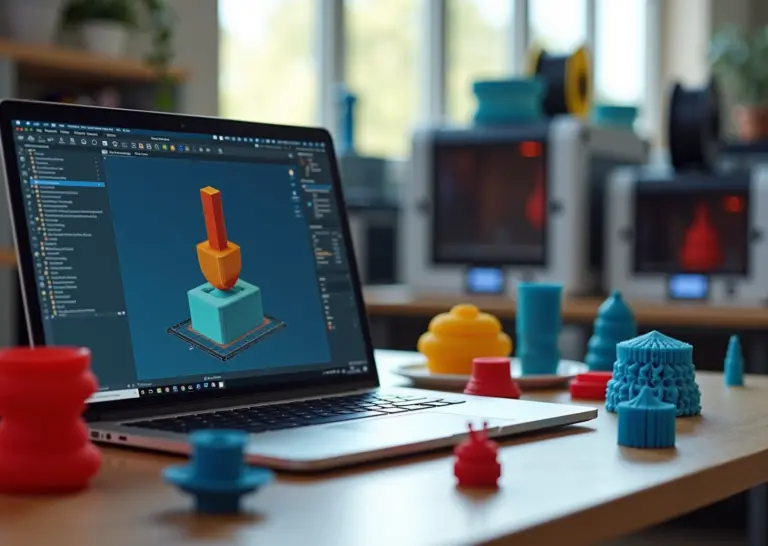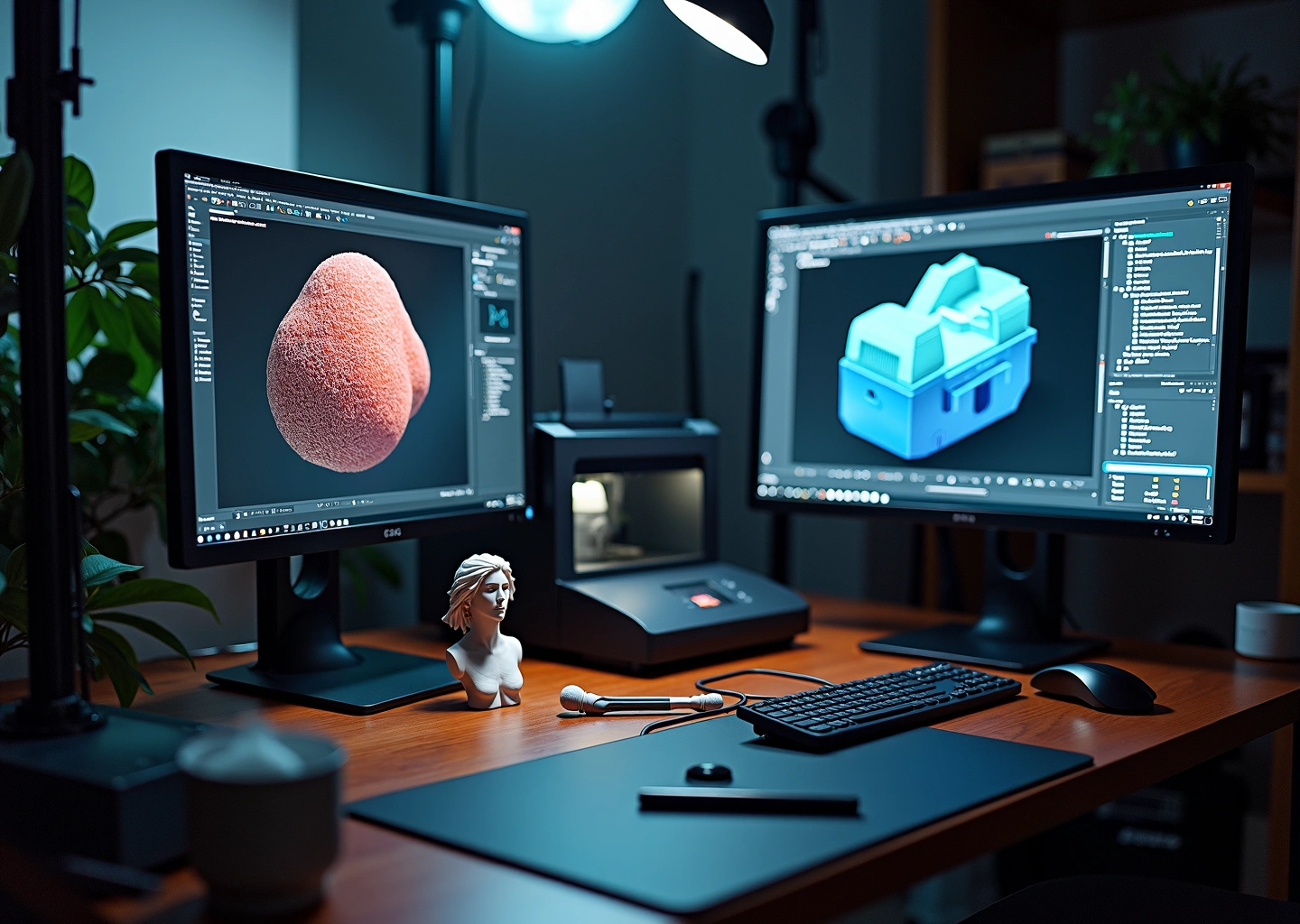
Выбираете ZBrush или Blender для создания сложных органических моделей под 3D‑печать и для бизнеса на заказ? Эта статья сравнивает возможности, рабочие процессы, подготовку моделей к печати, затраты и перспективы использования каждого инструмента в российских условиях. Читатель получит практические рекомендации, типовые пайплайны и критерии выбора в зависимости от модели бизнеса и требуемого уровня детализации. Материал актуален на 2025 год.
Контекст выбора инструментов для бизнеса на 3D‑печати
Выбор между ZBrush и Blender для бизнеса, построенного на 3D‑печати, это не просто сравнение двух программ. Это стратегическое решение, которое напрямую влияет на вашу нишу, скорость выполнения заказов и, в конечном счёте, на прибыль. Прежде чем погружаться в технические дебри полигонов и кистей, важно понять, какие бизнес‑цели и рыночные условия диктуют правила игры. Выбор софта определяется не тем, что он может, а тем, что нужно вашему делу.
Рынок 3D‑печати органических моделей огромен и разнообразен. Важно понимать, с каким типом продуктов вы планируете работать, ведь требования к ним кардинально различаются. Вот основные направления, где без качественной органики не обойтись:
- Фигурки, игровые и коллекционные модели. Это рынок, где правит детализация. Клиенты готовы платить за мельчайшие текстуры кожи, складки на одежде и точную передачу эмоций персонажа.
- Анатомические учебные пособия. Здесь на первом месте точность и наглядность. Модели органов, костей или срезов тканей должны быть безупречны с точки зрения анатомии.
- Ювелирные прототипы. Плавные линии, сложные узоры и идеальная гладкость поверхности — ключевые требования для создания мастер‑моделей, которые затем будут отливаться в металле.
- Художественные скульптуры. Творческая свобода и возможность передать уникальный стиль автора. Программа не должна ограничивать художника в его замысле.
- Протезы и ортопедические изделия. Здесь органика сочетается с инженерией. Важна не только анатомически верная форма, но и возможность интеграции с CAD‑системами для создания крепёжных элементов.
- Модели для кино и VR. Хотя это не совсем про физическую печать, часто студии заказывают печать прототипов персонажей и существ для оценки их вида в реальности.
Отталкиваясь от вашей специализации, формируется список критериев для выбора инструмента. Это ваш чек‑лист для принятия взвешенного решения:
- Уровень детализации. Насколько микроскопической должна быть проработка? Нужна ли вам текстура пор на коже или достаточно общей формы?
- Скорость производства. Как быстро вы должны выдавать готовую модель? Время — деньги, особенно если вы работаете с потоком заказов.
- Тиражность. Вы делаете уникальные модели под заказ или запускаете мелкосерийное производство? Для серии важна не только скорость создания первой модели, но и лёгкость её модификации.
- Стоимость лицензий. Готовы ли вы к первоначальным вложениям в софт или ищете решение с нулевыми затратами на старте?
- Совместимость. Как программа впишется в ваш рабочий процесс? Важна бесшовная передача моделей в слайсеры (Cura, PrusaSlicer, Chitubox) и, возможно, в CAD‑программы для доработки инженерных частей.
- Требования к постобработке. Насколько чистой и готовой к печати выходит модель? Придётся ли тратить много времени на исправление ошибок сетки, или модель сразу готова к отправке на принтер? Это напрямую влияет на трудозатраты после этапа моделирования.
Давайте рассмотрим несколько практических бизнес‑сценариев.
Сценарий 1: Студия по созданию индивидуальных фигурок на заказ.
Вы делаете детализированные статуэтки людей по фотографиям, персонажей из игр или оригинальных существ.
Решающие критерии: Уровень детализации и скорость работы. Клиент платит за высочайшее качество и сходство. ZBrush здесь часто становится выбором профессионалов, так как его инструментарий исторически заточен под быструю и интуитивную проработку мельчайших деталей. Способность программы легко справляться с десятками миллионов полигонов позволяет художнику не думать об ограничениях, а сосредоточиться на творчестве.
Сценарий 2: Мелкосерийное производство авторских коллекционных моделей.
Вы придумали линейку из 5–10 уникальных персонажей и планируете продавать их небольшими партиями по 50–100 штук.
Решающие критерии: Стоимость лицензий и скорость. На старте такого бизнеса каждая копейка на счету, поэтому бесплатный Blender выглядит очень привлекательно. Его возможностей для создания качественных моделей более чем достаточно. Blender — это универсальный комбайн, который позволит не только вылепить модель, но и сделать для неё качественную визуализацию для каталога или магазина, что снижает затраты на дополнительный софт.
Сценарий 3: Производство сувенирной продукции.
Вы печатаете брелоки, магниты или небольшие статуэтки с символикой города или мероприятия. Модели относительно простые, но их нужно много и быстро.
Решающие критерии: Скорость производства и простота подготовки к печати. Здесь не нужна гипердетализация. Важнее быстро подготовить модель, проверить её на ошибки, возможно, сделать полой для экономии материала. Обе программы справятся с этой задачей, но Blender, благодаря своей универсальности и отсутствию лицензионных платежей, может оказаться более экономически выгодным решением для массового производства недорогой продукции.
Таким образом, контекст вашего бизнеса — это компас, который указывает на правильный инструмент. Нет однозначно «лучшей» программы, есть та, что оптимально решает именно ваши задачи. В следующей главе мы углубимся в технические аспекты и сравним, как именно ZBrush и Blender реализуют процесс цифровой лепки.
Техническое сравнение и рабочие принципы скульптинга
Чтобы понять, какой инструмент лучше подходит для создания органики под 3D-печать, нужно заглянуть «под капот». ZBrush и Blender работают по совершенно разным принципам, и это определяет их сильные и слабые стороны. ZBrush — это узкоспециализированный инструмент, почти полностью ориентированный на скульптинг. Его главное преимущество — уникальная технология, которая обрабатывает модели не как традиционные 3D-объекты, а как «пиксолы» (pixols), содержащие информацию о глубине и материале. Это позволяет ему с легкостью оперировать десятками и даже сотнями миллионов полигонов, минимально нагружая видеокарту и опираясь в основном на мощность процессора и объем оперативной памяти.
Blender, напротив, универсальный 3D-пакет. Его режим скульптинга (Sculpt Mode) работает в традиционной 3D-среде, активно используя ресурсы GPU. Это дает свои плюсы, например, более тесную интеграцию с другими инструментами моделирования и рендеринга. Однако при работе с моделями свыше 20-30 миллионов полигонов производительность в Blender может заметно снижаться, особенно на среднем «железе». В этом и кроется первое ключевое различие: ZBrush создан для экстремальной детализации, Blender — для универсальности.
Ключевые технологии и их аналоги
Давайте сравним основные инструменты, которые вы будете использовать ежедневно.
- Динамическая топология. В ZBrush это легендарный DynaMesh. Он позволяет свободно растягивать, вытягивать и соединять части модели, а затем одним действием перестраивать сетку, делая ее равномерной. Это идеально для поиска формы на начальных этапах. В Blender есть два аналога. Dyntopo (динамическая топология) добавляет полигоны только там, где проходит кисть, что экономит ресурсы. Voxel Remesh работает почти как DynaMesh, перестраивая всю модель на основе воксельной сетки. Оба инструмента в Blender отлично справляются со своей задачей, но DynaMesh в ZBrush часто ощущается более стабильным и предсказуемым при работе со сложными формами.
- Автоматическая ретопология. Здесь ZBrush долгое время был абсолютным лидером благодаря ZRemesher. Этот инструмент создает чистую, оптимизированную сетку с правильными полигональными потоками буквально в один клик. Для 3D-печати это не так критично, как для анимации, но хорошая топология упрощает дальнейшую подготовку модели. Аналог в Blender — Remesh/Quadriflow. Он работает неплохо, но для сложных органических форм часто требует ручной доработки и не всегда дает такое же высокое качество, как ZRemesher.
- Уровни детализации. Обе программы используют схожий принцип. В ZBrush это система Subdivision, в Blender — модификатор Multiresolution. Они позволяют неразрушающим образом переключаться между низкополигональной базовой моделью и высокополигональной детализированной версией. Это удобно для внесения крупных правок формы без потери мелких деталей. ZBrush исторически лучше справлялся с очень высокими уровнями сабдивов, но Blender в последних версиях значительно подтянулся.
Работа с деталями, кистями и плагинами
Когда дело доходит до проработки текстур кожи, складок или шерсти, ZBrush раскрывается в полной мере. Его набор кистей огромен и разнообразен, а «ощущение» от лепки многие художники считают эталонным. Сохранение и управление альфа-картами и текстурами для кистей здесь реализовано очень удобно. Инструмент Polypaint позволяет раскрашивать модель прямо по полигонам без UV-развертки, что полезно для подготовки цветных моделей к печати. А Fibermesh — мощная система для создания волос, меха и других волокнистых структур.
Blender предлагает солидный базовый набор кистей, который можно расширять с помощью аддонов. Удобство ретуши мелких деталей здесь на высоком уровне, но при экстремальных разрешениях сетки может уступать ZBrush в отзывчивости. Вместо Fibermesh в Blender используются системы частиц, что менее интуитивно для задач скульптинга.
Для бизнеса на 3D-печати важен и финальный этап подготовки. В ZBrush есть незаменимый инструмент — Decimation Master. Он позволяет радикально сократить количество полигонов модели с минимальной потерей видимой детализации. Это критически важно для уменьшения размера файла и ускорения работы слайсера. В Blender есть похожий модификатор Decimate, но алгоритмы ZBrush часто сохраняют силуэт и мелкие детали немного лучше.
Обе программы поддерживают мосты для быстрой передачи моделей. GoZ для ZBrush и GoB для Blender позволяют почти бесшовно переключаться между программами, используя сильные стороны каждой. Например, можно быстро слепить основу в ZBrush, а затем доработать технические элементы и подготовить сцену в Blender. Это делает гибридный пайплайн самым эффективным решением для многих студий.
Пайплайн от скульпта до печатного изделия
Превращение цифровой скульптуры в физический объект — это не просто нажатие кнопки «Печать». Это выстроенный процесс, где каждый этап влияет на итоговое качество, себестоимость и скорость выполнения заказа. Давайте пошагово разберем этот путь с точки зрения бизнеса, где время — деньги, а качество — репутация.
Этап 1. Концепт и высокополигональный скульпт
Все начинается с идеи, эскиза или технического задания от клиента. На этом этапе собираются референсы, утверждается поза, эмоции, детализация. Далее художник приступает к созданию высокополигональной модели. Здесь ZBrush традиционно выигрывает в скорости и удобстве работы с органикой благодаря мощным кистям и DynaMesh. Blender тоже позволяет добиться отличных результатов, но может потребовать чуть больше времени на проработку сложных текстур вроде кожи или шерсти. На этом этапе главная задача — создать художественно выразительную модель с миллионами полигонов, не думая об ограничениях печати. Это чистое творчество, результат которого — цифровой «мастер-материал».
Этап 2. Ретопология и подготовка базовой сетки
Высокополигональный скульпт невозможно отправить на печать напрямую. Он слишком тяжелый и может содержать геометрические ошибки. Его нужно «упростить», создав поверх него новую, чистую и оптимизированную сетку. Этот процесс называется ретопологией.
- Автоматическая ретопология. Для большинства задач 3D-печати этого достаточно. В ZBrush инструмент ZRemesher считается золотым стандартом. Он создает качественную сетку за считанные минуты, что критически важно для коммерческих потоков. В Blender есть аналоги — Voxel Remesher для быстрой перестройки и QuadriFlow для создания более аккуратной сетки. Они хорошо справляются, но часто требуют небольшой ручной доработки.
- Ручная ретопология. Необходима для тонких, хрупких элементов, например, пальцев, краев одежды или ювелирных изделий. Правильная топология в этих местах гарантирует прочность и корректную печать. Этот процесс дольше, но в Blender его выполнять удобнее благодаря встроенным инструментам моделирования.
Этап 3. Проверка на «печатаемость»
Это самый важный технический этап, от которого зависит, получится ли изделие вообще. Модель проверяется на наличие критических ошибок.
- Целостность (Watertight/Manifold). Модель должна быть «герметичной», без дыр. Инструменты вроде 3D-Print Toolbox в Blender или плагины в ZBrush помогают найти и закрыть все отверстия.
- Вывернутые нормали. Нормали — это векторы, указывающие, где у полигона лицевая сторона. Если они смотрят внутрь, слайсер не сможет корректно обработать модель. Это исправляется одной кнопкой в обеих программах.
- Толщина стенок. Слишком тонкие стенки не пропечатаются или сломаются. Минимальная толщина зависит от технологии печати и материала (для фотополимеров это может быть 0.5 мм, для FDM — 1.2 мм). В ZBrush и Blender есть инструменты для анализа и утолщения стенок.
- Подрезы (Undercuts). Это нависающие элементы, которые могут потребовать поддержек. Их анализ важен для планирования ориентации модели на печатном столе и минимизации количества поддержек, что экономит материал и время на постобработку.
Этап 4. Оптимизация и подготовка к экспорту
Даже после ретопологии модель может быть избыточно детализированной для принтера.
- Децимация (Decimation). Это процесс умного сокращения количества полигонов с минимальной потерей видимой детализации. Decimation Master в ZBrush работает исключительно быстро и качественно. Аналогичный модификатор в Blender также эффективен. Цель — уменьшить размер файла, чтобы слайсер мог его быстро обработать.
- Полости и дренаж. Для экономии фотополимерной смолы большие модели делают полыми. Внутри обязательно создают дренажные отверстия, чтобы жидкая смола могла вытечь, а внутри не создавалось избыточное давление. Эту операцию удобно выполнять в обеих программах или непосредственно в слайсере, например, в ChiTuBox.
- Разрезка модели. Крупные или сложные модели разрезают на части для удобства печати. К частям добавляют соединительные ключи (пазы и выступы), чтобы после печати их можно было легко и точно склеить. Blender, как полноценный полигональный редактор, для этой задачи подходит лучше.
Этап 5. Экспорт и печать
Финальный шаг — передача модели в слайсер.
- Форматы. STL — стандарт де-факто для монохромной печати. OBJ и PLY могут содержать информацию о цвете (Polypaint из ZBrush или Vertex Color из Blender) для цветных 3D-принтеров.
- Единицы измерения. Важно убедиться, что модель экспортируется в правильном масштабе (обычно в миллиметрах), чтобы не получить фигурку размером с дом или пылинку.
- Контроль качества. Перед печатью всего заказа всегда делается тестовый отпечаток, особенно для новой модели или материала. Печатаются калибровочные кубики или специальные тестовые модели для проверки точности принтера.
Для бизнеса, работающего с потоком заказов, ключевую роль играет автоматизация. В Blender можно писать скрипты на Python для пакетной проверки, оптимизации и экспорта моделей. В ZBrush для этих целей используют макросы. Это позволяет сократить рутинную работу и минимизировать человеческий фактор.
Стоимость внедрения обучение и инфраструктура для студии
Когда речь заходит о деньгах, романтика творчества уступает место холодному расчету. Выбор между ZBrush и Blender для студии 3D-печати — это не просто выбор инструмента, а стратегическое финансовое решение. Давайте разберем его по косточкам.
Лицензии и скрытые расходы
Основное различие лежит на поверхности. Blender — полностью бесплатный. Вы можете скачать его, установить на все компьютеры в студии и использовать в коммерческих проектах, не заплатив ни копейки. Это огромный плюс для стартапов и небольших мастерских, где каждый рубль на счету.
ZBrush, принадлежащий Maxon, работает по модели подписки или вечной лицензии. На начало 2025 года вечная лицензия обойдется примерно в 895 долларов, а годовая подписка — около 400 долларов. Для студии с несколькими художниками это уже серьезные затраты. Но и это не все. Хотя обе программы имеют платные дополнения, в экосистеме Blender многие мощные аддоны (например, для ретопологии или UV-развертки) стоят дешевле, чем аналогичные плагины или связующее ПО для ZBrush. Так что к «бесплатному» Blender стоит мысленно прибавить 50–200 долларов на полезные аддоны, а к стоимости ZBrush — еще 100–300 долларов для полной интеграции в рабочий процесс.
Железо для комфортной работы
Иллюзий питать не стоит, для профессионального скульптинга нужна мощная рабочая станция, и здесь расходы на обе программы примерно одинаковы. ZBrush исторически больше полагается на процессор (CPU) и оперативную память (RAM), в то время как Blender активно использует видеокарту (GPU). Однако современные версии обеих программ эффективно утилизируют все компоненты.
Вот рекомендуемая конфигурация для комфортной работы с моделями в несколько десятков миллионов полигонов в 2025 году:
- CPU: Intel Core i7-13700K / AMD Ryzen 7 7800X3D или лучше.
- RAM: Минимум 32 ГБ, а для особо сложных сцен — 64 ГБ.
- SSD: NVMe SSD объемом не менее 1 ТБ для системы, программ и рабочих файлов.
- GPU: NVIDIA GeForce RTX 3070 / RTX 4060 Ti или аналог от AMD с 8 ГБ видеопамяти и более.
- Планшет: Графический планшет с пером (например, Wacom) — это не роскошь, а обязательный инструмент скульптора.
Как сэкономить? Для старта можно рассмотреть аренду облачных рабочих станций (например, через сервисы vagon.io или Shadow) для выполнения самых ресурсоемких задач. Это позволяет избежать капитальных вложений в дорогое железо на начальном этапе.
Время — деньги: обучение и скорость работы
Blender, благодаря стандартному интерфейсу, обычно проще в освоении для новичков. Базовые навыки скульптинга можно получить за 1-2 месяца. ZBrush со своим неортодоксальным интерфейсом требует больше времени на привыкание, около 2-3 месяцев для достижения того же уровня. Однако, освоив ZBrush, художник часто начинает работать быстрее, особенно с ультра-детализированными моделями, благодаря его оптимизации и специализированным инструментам вроде ZRemesher.
Сократить время обучения можно через интенсивные курсы, покупку готовых наборов кистей и альф, а также через наставничество у опытных коллег. Инвестиции в обучение окупаются быстрее, чем покупка нового железа.
Сравнительный расчет окупаемости (ROI)
Давайте посмотрим на экономику на двух конкретных примерах. Цены условны и могут меняться в зависимости от региона и квалификации художника.
| Фактор | Проект «Персональная статуэтка» | Проект «Серийная сувенирная линейка» (за 1 модель) | ||
|---|---|---|---|---|
| ZBrush | Blender | ZBrush | Blender | |
| Расходы на ПО (разово) | ~$895 | $0 | ~$895 | $0 |
| Среднее время создания (скульпт + ретопология) | 12 часов | 18 часов | 7 часов | 10 часов |
| Средняя стоимость часа работы художника | $60 | $45 | $60 | $45 |
| Себестоимость работы (без печати) | $720 | $810 | $420 | $450 |
Из таблицы видно, что даже с учетом более высокой ставки художника, работа в ZBrush может оказаться дешевле за счет скорости. Лицензия ZBrush окупится примерно после 10-12 подобных индивидуальных заказов или после создания одной успешной сувенирной линейки. Для малого бизнеса или фрилансера, начинающего с нуля, стартовые затраты на ZBrush могут быть неподъемными, и Blender становится очевидным выбором. Но для студии, нацеленной на поток заказов, инвестиции в ZBrush могут быстро окупиться за счет экономии рабочего времени.
Часто задаваемые вопросы
Что дает ZBrush по сравнению с Blender для мельчайших деталей?
Если говорить просто, ZBrush позволяет «лепить» с почти бесконечным уровнем детализации. Представьте, что вы работаете с цифровой глиной, которую можно увеличивать под микроскопом и добавлять мельчайшие поры на коже или текстуру ткани без малейших тормозов. Это возможно благодаря его уникальной технологии, которая не так сильно зависит от мощности видеокарты, как большинство 3D-программ. Blender тоже умеет работать с миллионами полигонов, но на определённом пороге, когда счёт идёт на десятки миллионов, он начинает «задумываться». ZBrush же спокойно справляется и с сотнями миллионов. Для бизнеса, где важна фотореалистичная детализация коллекционных фигурок, это прямое преимущество во времени и качестве.
Можно ли в Blender достигнуть идентичного качества?
Да, абсолютно. Талантливый художник создаст шедевр в любом инструменте. Вопрос не в «можно ли», а в «как» и «за сколько времени». В Blender для достижения такой же микродетализации, как в ZBrush, придётся прибегать к некоторым ухищрениям. Например, активно использовать карты нормалей или смещения (displacement maps) вместо прямого моделирования геометрии. Для 3D-печати, где важна именно физическая форма, это означает, что придётся выжимать максимум из режима скульптинга и модификатора Multiresolution. Это рабочий путь, но он часто более медленный и требовательный к ресурсам компьютера. ZBrush в этом плане прямолинеен: что видишь, то и получаешь, без компромиссов.
Нужно ли покупать ZBrush для малого бизнеса?
Это зависит от вашей бизнес-модели. Если вы планируете сфокусироваться на премиальных, детализированных заказах, где клиенты готовы платить за эксклюзивность и высочайшее качество, то инвестиция в ZBrush окупится. Вы будете выполнять работу быстрее и качественнее конкурентов, работающих только в Blender. Но если вы начинаете с небольшого бюджета, ориентируетесь на более стилизованные модели или сувенирную продукцию, то Blender — идеальный старт. Он абсолютно бесплатен и его возможностей хватит с головой на первом этапе. Многие успешные студии в России начинали именно с него, а лицензию ZBrush покупали уже с прибыли, когда понимали, что упираются в потолок возможностей.
Как правильно комбинировать обе программы в пайплайне?
Это самый эффективный подход, который используют профессионалы. Схема простая: используйте сильные стороны каждой программы.
- ZBrush: Для творческой части. Здесь происходит вся «магия» скульптинга — от создания базовой формы (болванки) до проработки мельчайших морщин и текстур.
- Blender: Для технических задач. После того как скульпт готов, его переносят в Blender для ретопологии (создания чистой и лёгкой сетки), UV-развёртки, создания твёрдых объектов (подставок, оружия), финальной подготовки к печати и создания красивых рендеров для портфолио.
Для быстрой передачи моделей между программами существует бесплатный аддон GoB (аналог GoZ для Blender). Это позволяет перекидывать модель одним кликом, экономя массу времени.
Какие форматы экспортировать для цветной и монохромной печати?
- Для монохромной печати (большинство FDM и фотополимерных принтеров): Стандарт де-факто — это STL. Он простой, надёжный и поддерживается всеми слайсерами. Как альтернативу можно использовать OBJ, но без привязки материалов.
- Для цветной 3D-печати: Здесь нужен формат, который хранит информацию о цвете. Самые популярные варианты — это OBJ (вместе с файлом материалов .mtl и картами текстур) и 3MF. Последний — более современный формат, специально созданный для 3D-печати, который упаковывает всю информацию в один файл, что удобнее.
Как оптимизировать модели под смолу или FDM?
Подход разный, так как технологии печати отличаются.
- Для фотополимерной (SLA/DLP) печати: Главное — экономия дорогой смолы и предотвращение брака. Модели делают полыми (hollow) с помощью инструментов в ZBrush или Blender, обязательно добавляя дренажные отверстия (drain holes) для выхода жидкого полимера. Толщина стенок должна быть достаточной (обычно 1.5-2 мм), чтобы модель не сломалась при постобработке.
- Для FDM-печати: Здесь важна устойчивость и минимум поддержек. Модели часто разрезают на части с помощью специальных инструментов (например, Bisect в Blender или плагинов в ZBrush), чтобы каждую часть можно было напечатать в оптимальном положении. Особое внимание уделяется толщине стенок, чтобы она была кратна диаметру сопла принтера, и избеганию слишком крутых нависающих элементов.
Какие минимальные требования к железу?
Для комфортной работы, а не борьбы с программой, ориентируйтесь на следующие параметры. Минимум: процессор уровня Intel Core i5 / AMD Ryzen 5 последних поколений, 16 ГБ оперативной памяти, SSD-диск и видеокарта с 6 ГБ видеопамяти. Рекомендовано для бизнеса: 32 ГБ оперативной памяти (это самый важный параметр для скульптинга), быстрый NVMe SSD и видеокарта уровня NVIDIA RTX 3060 / 4060. И самое главное — графический планшет. Без него заниматься цифровым скульптингом профессионально невозможно.
Какие плагины и инструменты ускоряют поток?
В обеих программах есть инструменты, которые экономят часы работы.
- В ZBrush: Встроенные инструменты Decimation Master (для умного уменьшения количества полигонов без потери деталей) и ZRemesher (для автоматической ретопологии) — это основа подготовки к печати. Также полезен плагин 3D Print Hub для анализа и экспорта модели.
- В Blender: Обязательно включите встроенный аддон 3D-Print Toolbox. Он проверяет модель на типичные ошибки, которые могут испортить печать. Для тех, кто часто делает ретопологию, стоит рассмотреть платный аддон Quad Remesher — он даёт результаты, сравнимые с ZRemesher.
Пути для изучения: Начинать стоит с официальной документации и бесплатных уроков на YouTube. В России есть сильные сообщества во ВКонтакте и на форумах вроде Render.ru, где всегда можно задать вопрос и получить помощь.
Итоги рекомендации и практические советы для принятия решения
Подводя итоги, можно сказать, что выбор между ZBrush и Blender — это не столько вопрос «что лучше», сколько «что лучше подходит для вашей бизнес-модели». Оба инструмента мощные, но их философия и сильные стороны кардинально различаются. ZBrush — это узкоспециализированный скальпель хирурга, идеальный для сверхдетализированной органики, где каждая пора на коже имеет значение. Blender же — это швейцарский нож, универсальный комбайн, который позволяет пройти весь путь от идеи до готовой к печати модели внутри одной экосистемы, причём бесплатно.
Чтобы упростить решение, воспользуйтесь этим практическим чек-листом, ориентированным на конкретные бизнес-задачи.
Чек-лист для выбора ПО под ваш бизнес
- Индивидуальные премиум-заказы (статуэтки, бюсты, коллекционные миниатюры)
- Ваш приоритет: Максимальная детализация, художественная выразительность и скорость создания уникальной модели.
- Ваш выбор: ZBrush. Его способность работать с десятками миллионов полигонов без задержек и огромная библиотека кистей позволяют художнику творить, не думая о технических ограничениях. Инструменты вроде DynaMesh и ZRemesher значительно ускоряют процесс, что критично при высокой стоимости часа работы мастера.
- Мелкосерийное производство (сувениры, элементы декора, бижутерия)
- Ваш приоритет: Баланс между качеством, скоростью и затратами. Модели достаточно детализированы, но не требуют микроскопической проработки.
- Ваш выбор: Гибридный подход или Blender. Если бюджет на старте ограничен, Blender справится со всеми задачами. Его инструменты скульптинга достаточно хороши для большинства коммерческих продуктов. Если же вы хотите ускорить именно этап лепки, можно использовать ZBrush для создания «мастер-модели», а всю техническую работу (ретопологию, создание полостей, подготовку STL) делать в Blender.
- Собственная линейка продуктов (авторские фигурки, настольные игры)
- Ваш приоритет: Экономическая эффективность, полный контроль над производственным циклом и возможность быстро вносить правки.
- Ваш выбор: Blender. Нулевая стоимость лицензии снимает финансовую нагрузку. Универсальность программы позволяет не только лепить, но и делать рендеры для каталога, готовить промо-материалы и даже простую анимацию. Для стартапа, где каждый рубль на счету, это решающий фактор.
Оптимальный гибридный сценарий
Самый эффективный подход для многих студий — не выбирать что-то одно, а совмещать сильные стороны программ. Классический пайплайн выглядит так:
- Идея и быстрый скульпт в ZBrush. Здесь вы максимально быстро и свободно набрасываете форму, работаете с силуэтом и основной детализацией, используя всю мощь его кистей и DynaMesh.
- Ретопология и UV-развертка в Blender. После экспорта высокополигональной модели вы переносите её в Blender. Его инструменты для ручной и полуавтоматической ретопологии (например, QuadriFlow) более гибкие и удобные для создания чистой сетки, готовой к дальнейшей работе.
- Подготовка к печати в Blender. Здесь вы делаете модель полой, расставляете дренажные отверстия, проверяете толщину стенок с помощью встроенных инструментов анализа, нарезаете модель на части для удобства печати и склейки. Blender как универсальная среда отлично подходит для этих инженерных задач.
Как запустить пилотный проект
Прежде чем вкладывать серьезные деньги, протестируйте свою идею. Вот пошаговый план.
- Оборудование. Начните с одного фотополимерного принтера (для детализации) или FDM-принтера (для крупных объектов). Компьютер должен соответствовать минимальным требованиям программ (процессор уровня Core i5/Ryzen 5, 16 ГБ ОЗУ, видеокарта с 4-6 ГБ памяти). Обязательно купите графический планшет, даже самый простой.
- Минимальный софт. Скачайте Blender. Это бесплатно. Пройдите базовый курс по скульптингу и подготовке моделей к печати. Это займет около месяца. Если решите, что вам нужна скорость ZBrush, воспользуйтесь пробной версией, чтобы оценить его возможности.
- Сроки и обучение. Заложите 1-2 месяца на освоение Blender до уровня, достаточного для создания первой коммерческой модели. Для ZBrush этот срок может быть чуть больше, 2-3 месяца, из-за его специфического интерфейса.
- Контроль качества. Создайте и напечатайте первую модель для себя. Оцените детализацию, проверьте, нет ли дефектов печати. Попросите друзей или коллег дать обратную связь. Эта модель — ваше портфолио.
- Маркетинговые тесты. Сделайте качественные фотографии напечатанной модели. Разместите объявление на Avito, в тематических группах ВКонтакте или на специализированных форумах. Предложите услугу по созданию похожей модели на заказ по привлекательной цене. Ваша цель — получить не столько прибыль, сколько первых клиентов и отзывы.
Снижение рисков и масштабирование
На старте главный риск — потратить время и деньги, не получив заказов. Пилотный проект как раз и нужен, чтобы этот риск минимизировать. Если вы получили 3-5 заказов и положительные отзывы, можно думать о масштабировании.
Первый шаг к росту — не покупка второго принтера, а стандартизация рабочего процесса. Создайте шаблоны для подготовки моделей, запишите для себя последовательность действий. Когда поток заказов станет стабильным, можно нанять помощника для выполнения рутинных операций (постобработка, упаковка) или второго 3D-художника. И только после этого расширяйте парк оборудования. Такой подход позволит расти органично, без лишних финансовых потрясений.
Источники
- ZBrush vs Blender: разница, возможности, выбор … — ZBrush открывает широчайшие возможности для цифрового скульптинга, позволяя художникам создавать сложные, высокодетализированные модели с …
- Что лучше zbrush или blender — rudesignshop.ru — Blender – это open-source решение с постоянно развивающимся функционалом · ZBrush предлагает профессиональный инструментарий для детального скульптинга · Обе …
- ZBrush vs Blender / Хабр — Скульптить/моделить — если вы хотите создавать органику или персонажей, или еще что гибкое и своеобразное, то в этом вам поможет ZBrush, во всем …
- Топ-10 альтернатив Blender для 3D-художников — Блог — ZBrush превосходит в высокоразрешенном моделировании и скульптуре, предоставляя широкий набор кистей и инструментов, которые позволяют …
- Сравнение Blender & Zbrush в скульптинге — Zbrush Vs blender В этом видео расскажу какая программа лучше и почему именно я выбрал скульптинг Аддон для блендера https://github.com/Jos.
- Программы для 3Д-моделирования: 10 лучших — ZBrush идеально подходит для создания органических моделей: персонажей, существ и сложных природных объектов. Интерфейс ZBrush довольно …
- Zbrush vs Blender 3D The BEST COMPARAISON 2025 — In this video i am compairing the 2 modeling software side by side. Blender vs Zbrush, which one should you use.
- Что выбрать для изучения 3Д? Блэндер или Zbrush? — Зибраш очень гибок и прекрасен в плане творчества — "лепишь что в голову придёт" — чистое творчество. Блэндер, бесплатен, универсален и очень …